
Meta Description: Tìm hiểu cách cấu hình pfSense làm tường lửa cơ bản cho văn phòng nhỏ của bạn vào năm 2026. Hướng dẫn chi tiết giúp bảo vệ mạng hiệu quả, dễ dàng triển khai.
Hàng năm, mối đe dọa an ninh mạng ngày càng tinh vi, khiến việc bảo vệ hệ thống mạng của văn phòng nhỏ trở nên cấp thiết hơn bao giờ hết. Đối với các doanh nghiệp có ngân sách hạn chế nhưng vẫn muốn sở hữu khả năng phòng thủ mạnh mẽ, pfSense nổi lên như một giải pháp tường lửa mã nguồn mở vô cùng hiệu quả. Nền tảng này không chỉ cung cấp các tính năng bảo mật cấp doanh nghiệp mà còn dễ dàng tùy chỉnh, cho phép bạn kiểm soát hoàn toàn lưu lượng mạng. Trong bài viết này, chúng ta sẽ đi sâu vào quy trình cấu hình pfSense để thiết lập một tường lửa cơ bản, vững chắc cho văn phòng nhỏ của bạn, sẵn sàng đối phó với những thách thức an ninh mạng của năm 2026.
Tại sao pfSense là lựa chọn lý tưởng cho văn phòng nhỏ?
pfSense là một hệ điều hành tường lửa/router mã nguồn mở dựa trên FreeBSD, nổi tiếng với sự ổn định, linh hoạt và bộ tính năng phong phú. Thay vì phải đầu tư vào các thiết bị phần cứng đắt đỏ, doanh nghiệp có thể tận dụng phần cứng hiện có hoặc mua các thiết bị giá phải chăng để chạy pfSense. Điều này giúp tiết kiệm đáng kể chi phí mà vẫn đảm bảo hiệu suất bảo mật cao.
Lợi ích vượt trội của pfSense
pfSense mang lại nhiều lợi ích thiết thực cho môi trường văn phòng nhỏ. Nó cung cấp các tính năng như định tuyến, VPN, máy chủ DHCP, máy chủ DNS và quan trọng nhất là một tường lửa trạng thái mạnh mẽ. Giao diện quản lý web trực quan giúp người dùng dễ dàng thao tác, ngay cả khi không phải là chuyên gia mạng. Khả năng mở rộng thông qua các gói add-on cũng là một điểm cộng lớn, cho phép bạn bổ sung chức năng khi nhu cầu phát triển.
Chuẩn bị phần cứng và phần mềm để cấu hình pfSense
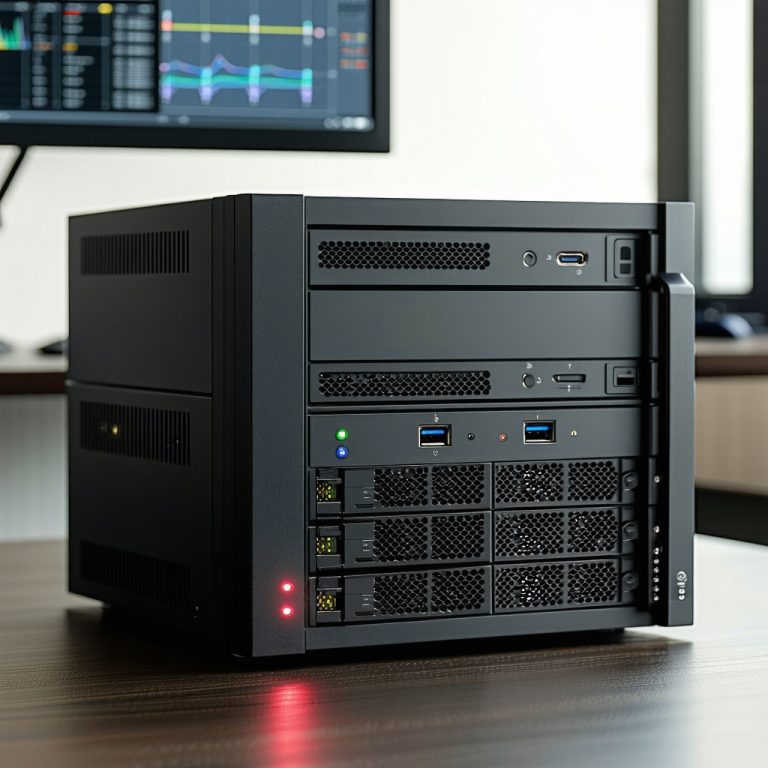
Trước khi bắt đầu cấu hình pfSense, việc chuẩn bị kỹ lưỡng là bước đầu tiên và quan trọng nhất. Bạn cần một thiết bị phần cứng phù hợp và một bản cài đặt pfSense. Đối với văn phòng nhỏ, một máy tính cũ hoặc một thiết bị mini PC chuyên dụng với ít nhất hai cổng mạng Ethernet là đủ. Một cổng sẽ kết nối với mạng WAN (Internet), cổng còn lại sẽ kết nối với mạng LAN nội bộ.
Yêu cầu phần cứng tối thiểu
Để đảm bảo hiệu suất ổn định khi cấu hình pfSense, bạn nên có:
– CPU: Dual-core 64-bit trở lên.
– RAM: Tối thiểu 4GB (8GB được khuyến nghị để chạy các gói bổ sung).
– Ổ cứng: Ổ SSD 32GB-64GB (hoặc nhỏ hơn nếu chỉ cài đặt cơ bản).
– Cổng mạng: Ít nhất hai cổng Ethernet (Intel NIC được khuyến nghị về độ tin cậy và hiệu suất).
Tải xuống và tạo bộ cài đặt pfSense
Bạn có thể tải xuống phiên bản pfSense CE (Community Edition) mới nhất từ trang web chính thức của Netgate. Sau đó, sử dụng một công cụ như Rufus hoặc BalenaEtcher để ghi file ISO vào USB. USB này sẽ được dùng để cài đặt pfSense lên thiết bị phần cứng của bạn. Đảm bảo rằng bạn chọn đúng kiến trúc hệ thống (64-bit) khi tải xuống.
Các bước cài đặt cơ bản pfSense
Quá trình cài đặt pfSense khá đơn giản và không yêu cầu nhiều kiến thức kỹ thuật phức tạp. Sau khi chuẩn bị USB cài đặt, bạn cần khởi động thiết bị phần cứng từ USB đó.
Khởi động và cài đặt
1. Cắm USB cài đặt vào thiết bị và khởi động máy. Đảm bảo BIOS/UEFI được cấu hình để khởi động từ USB.
2. Làm theo hướng dẫn trên màn hình để bắt đầu quá trình cài đặt.
3. Chọn “Install” để tiến hành cài đặt hoàn chỉnh.
4. Chọn “Auto (UFS)” để phân vùng và cài đặt tự động.
5. Hoàn tất cài đặt và khởi động lại thiết bị. Rút USB cài đặt ra khi được nhắc.
Gán giao diện mạng
Sau khi pfSense khởi động lại, bạn sẽ thấy một giao diện console. Bước quan trọng đầu tiên là gán các giao diện mạng.
– Giao diện WAN: Kết nối với modem hoặc router ISP của bạn.
– Giao diện LAN: Kết nối với switch mạng nội bộ của văn phòng.
Hệ thống sẽ hỏi bạn muốn gán giao diện WAN và LAN nào. Thông thường, bạn sẽ chọn “em0” hoặc “igb0” cho WAN và “em1” hoặc “igb1” cho LAN, tùy thuộc vào cách nhận diện của hệ thống.
Cấu hình pfSense qua giao diện web
Sau khi gán giao diện mạng và pfSense đã khởi động hoàn toàn, bạn có thể truy cập giao diện quản lý web từ một máy tính trong mạng LAN. Địa chỉ IP mặc định của LAN thường là 192.168.1.1.
Đăng nhập và thiết lập ban đầu
1. Mở trình duyệt web và nhập địa chỉ IP LAN của pfSense (ví dụ: `http://192.168.1.1`).
2. Đăng nhập bằng thông tin mặc định: Username `admin`, Password `pfsense`.
3. Hoàn tất trình hướng dẫn thiết lập ban đầu (Setup Wizard).
* Thay đổi mật khẩu admin mặc định ngay lập tức.
* Đặt hostname và domain cho tường lửa của bạn.
* Cấu hình DNS server (có thể sử dụng DNS của Google 8.8.8.8 và 8.8.4.4).
* Cấu hình múi giờ.
* Cấu hình WAN: Thường là DHCP (nếu kết nối với router ISP) hoặc PPPoE (nếu kết nối trực tiếp với modem DSL).
* Cấu hình LAN: Bạn có thể giữ nguyên IP mặc định hoặc thay đổi cho phù hợp với kế hoạch mạng của mình.
4. Lưu và khởi động lại nếu được yêu cầu.
Thiết lập DHCP Server cho mạng LAN
Để các thiết bị trong văn phòng tự động nhận địa chỉ IP, bạn cần cấu hình DHCP Server trên pfSense.
1. Vào `Services > DHCP Server > LAN`.
2. Đánh dấu chọn “Enable DHCP server on LAN interface”.
3. Thiết lập “Range” (Phạm vi cấp phát IP), ví dụ: `192.168.1.100` đến `192.168.1.200`.
4. Điền DNS Servers (thường là IP của pfSense hoặc DNS công cộng).
5. Lưu lại cấu hình.
Thiết lập các quy tắc tường lửa cơ bản trên pfSense
Đây là phần quan trọng nhất trong việc cấu hình pfSense để bảo vệ mạng của bạn. pfSense mặc định chặn tất cả các kết nối đến từ WAN, nhưng cho phép tất cả kết nối từ LAN ra WAN. Chúng ta cần tinh chỉnh điều này. Theo khuyến nghị của các chuyên gia an ninh mạng tại Cybereason, việc thiết lập tường lửa vững chắc là nền tảng của mọi chiến lược phòng thủ hiệu quả.
Quy tắc cho phép truy cập Internet từ LAN
Theo mặc định, pfSense đã có một quy tắc cho phép mọi thứ từ LAN ra WAN. Bạn có thể kiểm tra quy tắc này bằng cách vào `Firewall > Rules > LAN`. Quy tắc này thường được gọi là “Default allow LAN to any rule”. Quy tắc này cho phép tất cả các thiết bị trong mạng LAN truy cập Internet mà không bị cản trở.
Thêm quy tắc chặn truy cập không mong muốn
Mặc dù quy tắc mặc định là tốt, bạn có thể muốn chặn một số loại lưu lượng hoặc cổng cụ thể.
Ví dụ: Chặn truy cập vào các trang web giải trí trong giờ làm việc.
1. Vào `Firewall > Rules > LAN`.
2. Nhấp vào biểu tượng “Add” (dấu cộng) để tạo quy tắc mới.
3. Cấu hình quy tắc:
* Action: `Block`
* Interface: `LAN`
* Address Family: `IPv4`
* Protocol: `Any` (hoặc `TCP` nếu chặn theo cổng)
* Source: `LAN net` (hoặc một dải IP cụ thể)
* Destination: `Single Host or Alias` (ví dụ: IP của một trang web cụ thể hoặc một Alias chứa danh sách các trang web)
* Description: Mô tả rõ ràng mục đích của quy tắc.
4. Lưu và “Apply Changes”.
Thiết lập Port Forwarding (nếu cần)
Nếu bạn có các dịch vụ nội bộ (ví dụ: máy chủ web, camera an ninh) mà cần truy cập từ bên ngoài, bạn sẽ cần cấu hình Port Forwarding.
1. Vào `Firewall > NAT > Port Forward`.
2. Nhấp vào “Add”.
3. Cấu hình:
* Interface: `WAN`
* Protocol: `TCP` hoặc `UDP` (tùy dịch vụ)
* Destination: `WAN Address`
* Destination port range: Cổng bên ngoài bạn muốn mở (ví dụ: `80` cho HTTP).
* Redirect target IP: Địa chỉ IP nội bộ của máy chủ dịch vụ.
* Redirect target port: Cổng nội bộ của dịch vụ.
* Description: Mô tả quy tắc.
4. Lưu và “Apply Changes”.
Bảo trì và các cân nhắc nâng cao
Việc cấu hình pfSense không chỉ dừng lại ở thiết lập ban đầu. Để đảm bảo tường lửa của bạn luôn hoạt động hiệu quả và an toàn, cần có các hoạt động bảo trì định kỳ.
Cập nhật pfSense thường xuyên
Các bản cập nhật thường bao gồm các bản vá bảo mật quan trọng và cải tiến hiệu suất.
1. Vào `System > Update > System Update`.
2. Kiểm tra các bản cập nhật và cài đặt khi có sẵn.
3. Luôn sao lưu cấu hình trước khi cập nhật lớn.
Sao lưu cấu hình
Sao lưu cấu hình của pfSense là một việc làm cực kỳ quan trọng. Nó giúp bạn nhanh chóng khôi phục lại hệ thống trong trường hợp xảy ra sự cố.
1. Vào `Diagnostics > Backup & Restore > Configuration Backup`.
2. Nhấp vào “Download configuration as XML” để tải file cấu hình về máy tính của bạn.
Lưu trữ file này ở một nơi an toàn.
Cân nhắc các gói mở rộng (Packages)
pfSense có một hệ sinh thái gói mở rộng phong phú giúp tăng cường chức năng. Một số gói hữu ích cho văn phòng nhỏ bao gồm:
– **Snort/Suricata:** Hệ thống phát hiện/ngăn chặn xâm nhập (IDS/IPS) để tăng cường bảo mật.
– **pfBlockerNG:** Chặn quảng cáo, mã độc và các trang web không mong muốn dựa trên danh sách đen IP/DNS.
– **OpenVPN/IPsec:** Để thiết lập kết nối VPN an toàn cho nhân viên làm việc từ xa.
Để cài đặt gói, vào `System > Package Manager > Available Packages`.
Thiết lập một tường lửa vững chắc như pfSense là bước đi chiến lược để bảo vệ mạng văn phòng nhỏ của bạn trong bối cảnh mối đe dọa an ninh mạng ngày càng gia tăng vào năm 2026. Bằng cách thực hiện theo hướng dẫn cấu hình pfSense từ cài đặt cơ bản, gán giao diện, đến thiết lập quy tắc tường lửa, bạn đã xây dựng một nền tảng bảo mật đáng tin cậy. Đừng quên tầm quan trọng của việc duy trì và cập nhật thường xuyên để hệ thống luôn được bảo vệ tối ưu. Nếu bạn muốn tìm hiểu sâu hơn về các tính năng nâng cao hoặc cần hỗ trợ tùy chỉnh, hãy tham khảo tài liệu chính thức của pfSense hoặc tìm kiếm các chuyên gia an ninh mạng.